¶ Opções do Menu
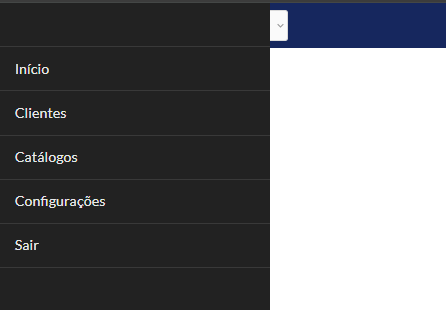
- Início, página inicial da plataforma.
- Clientes, página de dados dos clientes.
- Catálogos, criação e configuração de catálogos.
- Configurações, configurações gerais.
- Sair, deslogar o usuário da plataforma.
¶ Início
-
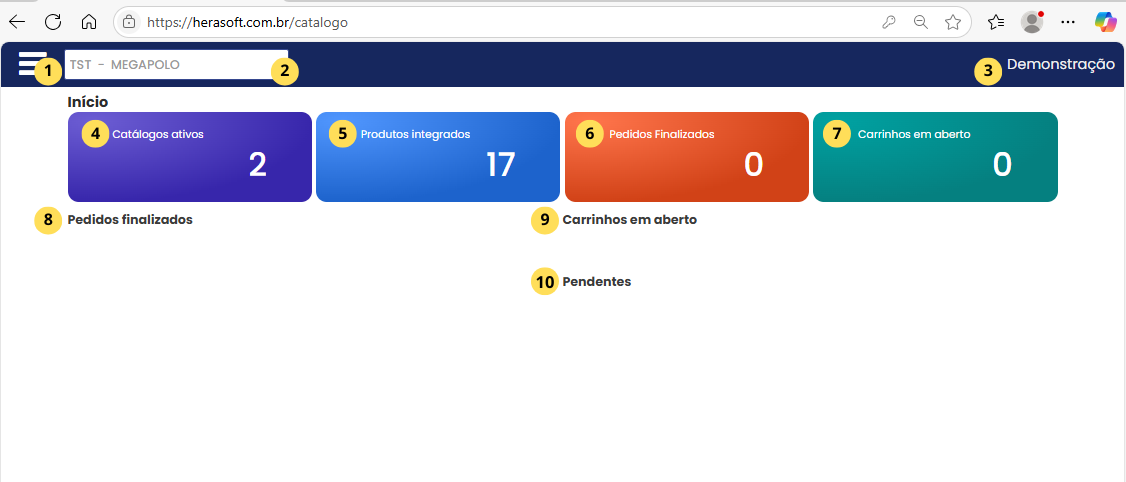
Menu de navegação
Ícone “menu” que abre ou fecha o menu lateral, dando acesso às demais áreas do sistema. -
Unidade/filial atual (“TST – MEGAPOLO”)
Exibe a loja, filial ou instância do sistema em uso (neste exemplo, o ambiente de teste “MEGAPOLO”). -
Usuário (“Demonstração”)
Informa o nome do usuário logado. -
Catálogos ativos
Cartão que mostra quantos catálogos estão disponíveis para consulta (ex.: 2). -
Produtos integrados
Cartão com o total de produtos já importados e publicados nos catálogos (ex.: 17). -
Pedidos finalizados
Cartão que informa quantos pedidos foram concluídos com sucesso (ex.: 0). -
Carrinhos em aberto
Cartão com a quantidade de carrinhos iniciados mas ainda não convertidos em pedido (ex.: 0). -
Seção “Pedidos finalizados”
Título da área onde serão listados todos os pedidos já concluídos. -
Seção “Carrinhos em aberto”
Título da área para exibir os carrinhos que ainda não foram finalizados. -
Seção “Pendentes”
Título da área para mostrar pedidos ou carrinhos que estão aguardando confirmação ou pagamento.
¶ Clientes
É listado nessa página os clientes que efetuaram cadastros no catálogo, aparecendo informações como, nome e telefone.
¶ Catálogos
-
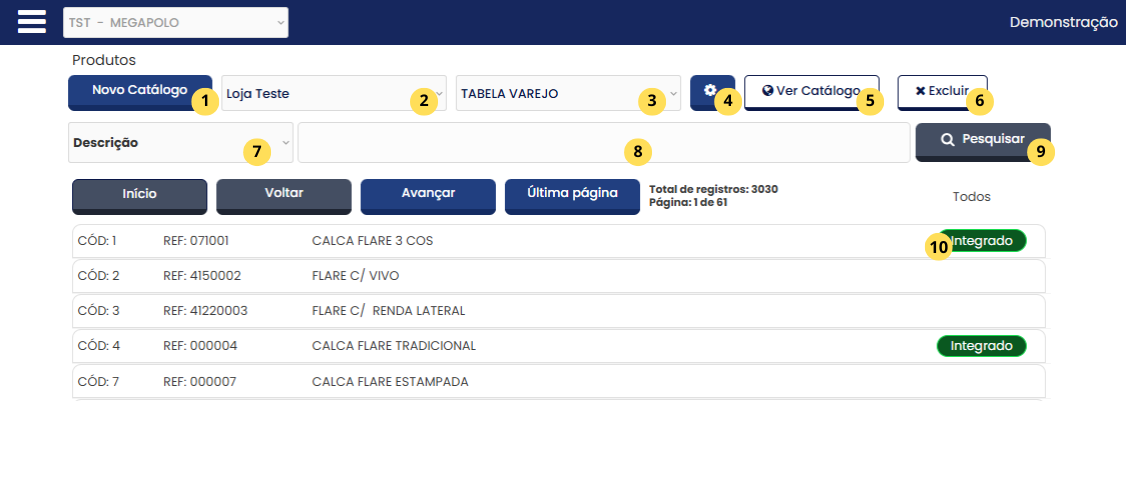
Botão “Novo Catálogo”
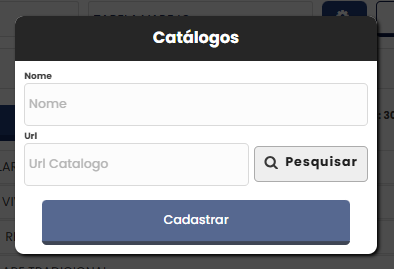
Inicia a criação de um novo catálogo de produtos. Ao clicar, abre-se o formulário para informar:- Nome, Nome que aparecerá na tela inicial do Catálogo
- URL, descricao da url exemplo «https://herasoft.com.br/ct/lojateste», «lojateste» é o nome da URL.
- Botão «Pesquisar», será pesquisado se a url preenchida já não existe uma url no banco de dados.
-
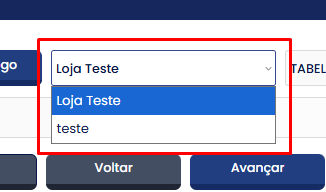
Seleção de Catálogos
Dropdown que permite escolher o catálogo, uma Loja/Empresa poderá ter mais de um catálogo configurado, após selecionado será definindo o contexto dos dados exibidos.
-
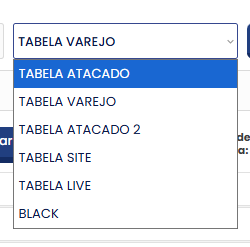
Seleção de Tabela de Preços
Lista suspensa onde o usuário seleciona a tabela de preços (como “TABELA VAREJO”), que será aplicada aos produtos incluídos no catálogo.
-
Configurações Avançadas
Ícone de engrenagem que abre opções adicionais de parametrização do catálogo, tais como regras de integração, mapeamento de campos ou ajustes de layout.
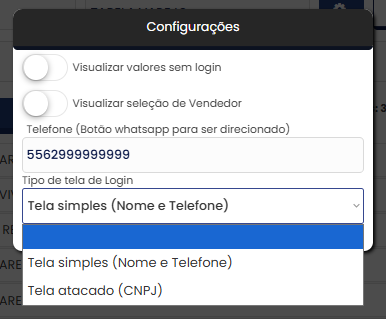
- Visualizar valores sem login
Mostrará os produtos e fotos no catálogo, mas os valores só aparecerá se o cliente for cadastrado no banco de dados do sistema HeraERP, e logar no catálogo (Enquadra melhor para empresa atacadistas). - Visualizar seleção de Vendedor
Ao ser habilitado é verificado aparecerá na tela de Finalizar o Pedido a opção de Selecionar um Vendedor, essa opção altera o Vendedor do Cadastro de Clientes no sistema HeraERP, caso o cliente já tenha cadastro no sistema. - Telefone WhatsApp
Campo deve ser preenchido sempre com o código do país «55», esse número servirá para apontar o link no ícone flutuante do whatsapp no catálogo. - Tipo de tela Login
Opção para modificar o tipo de tela de login no catálogo.- Tela simples (Nome e Telefone)
- Tela atacado (CNPJ)
-
Botão “Ver Catálogo”
Exibe o catálogo já montado em modo de visualização, mostrando todos os produtos e suas informações configuradas, sem permitir edição. -
Botão “Excluir”
Remove o catálogo selecionado e todas as movimentações relacionadas a esse catálogo como - Categorias, Modelos, Cores, Marcas, Coleções, Produtos, Carrinhos de Compra, Pedidos de Clientes. -
Filtro de Campo
Dropdown para escolher por qual campo será feita a busca (por exemplo: Descrição, Código, Referência), definindo o critério de filtragem dos produtos. -
Campo de Busca
Caixa de texto onde o usuário digita o termo ou valor a ser pesquisado, de acordo com o filtro selecionado, para localizar rapidamente itens no catálogo. -
Botão “Pesquisar”
Executa a busca com base no filtro e no texto digitado, atualizando a listagem de produtos para exibir apenas os itens que correspondem ao critério. -
Indicador de Status de Integração
Etiqueta (badge) que sinaliza se o produto já foi sincronizado com o sistema ERP (“Integrado”) ou se ainda aguarda processamento.
¶ > Integração dos Produtos
.png)
-
Título do Produto
Campo de texto que exibe e permite editar o nome do produto no catálogo (neste caso, “CALÇA FLARE TRADICIONAL”). -
Interruptor “Integrar” (produto principal)
Toggle que ativa ou desativa a integração desse produto ao seu ERP. Quando verde, o item será sincronizado; quando cinza, não será enviado. -
Parcelas
A quantidade inserida nesse campo, vai dividir o valor de venda do produto no catálogo, mostrando em evidência o valor parcelado x a quantidade informada, e logo abaixo o valor total. -
Campo “Altura (cm)”
Entrada numérica para informar a altura da embalagem ou da peça dobrada, em centímetros, conforme instruções de envio. -
Campo “Largura (cm)”
Entrada numérica para informar a largura da embalagem ou da peça, em centímetros. -
Campo “Comprimento (cm)”
Entrada numérica para informar o comprimento da embalagem ou da peça, em centímetros. -
Campo “Peso (g)”
Entrada numérica para informar o peso do pacote ou produto, em gramas. -
Link “Guia de Medidas”
Atalho para abrir o manual de medição, com instruções passo a passo sobre como tirar corretamente as medidas de altura, largura, comprimento e peso. -
Botão “Adicionar vídeo”
Abre o diálogo de upload para incluir um vídeo demonstrativo ou promocional do produto. -
Botão “Adicionar imagem”
Abre o diálogo de upload para incluir fotos adicionais do produto. -
Botão “Gerar Texto GPT”
Aciona o recurso de IA que cria automaticamente uma descrição de produto, baseada nos atributos cadastrados. -
Descrição Gerada
Parágrafo que exibe o texto de marketing ou a descrição comercial do produto, seja ele manual ou gerado pelo GPT. -
Interruptor “Integrar” (variação)
Toggle que controla a integração da variação específica do produto (neste exemplo, a cor “PRETO”). É imprescindível a seleção da cor, se não houver a seleção não será mostrado a diponibilidade do estoque do produto no catálogo. -
Campo “Cor”
Exibe o atributo de cor ou outra variação do produto (“PRETO”), auxiliando na identificação e organização das diferentes opções. -
Botão “Gerar Produto”
Gera um outro produto semelhante ao selecionado em questão, com os memos dados inicias, porém com a cor diferente.