¶ Instalação do Sistema HeraERP
A seguir, você encontrará todos os procedimentos e configurações, referente a instalação e preparação do HeraERP incluindo o sistema de acesso remoto Heradesk.
¶ 1ª etapa: Desativar Windows Defender e Firewall, criar excessão para pasta do sistema e VPN nas exclusões do defender.
- Acessar Segurança do Windows
- Acessar Proteção contra vírus de ameaças
- Acessar área de Exclusões
¶ 2ª etapa: Instalar Heradesk, TeamViewer e Anydesk.
Instalação do Heradesk:
-
1 - Entrar em nosso site www.herasoft.com.br na aba de «Suporte» e clicar em Baixar Agora no ícone do Heradesk.
-
2 - Para instalar o Heradesk é necessário desativar Firewall e Windows defender.
-
3 - Prosseguir com a instalação do Heradesk avançando todas as opções.
-
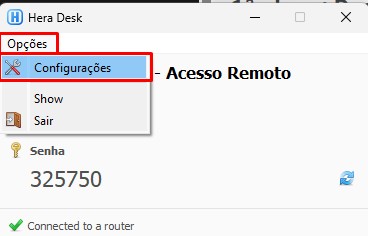
4 - Após instalar para configura-lo e habilita-lo é necessário clicar em Opções e em Configurações.
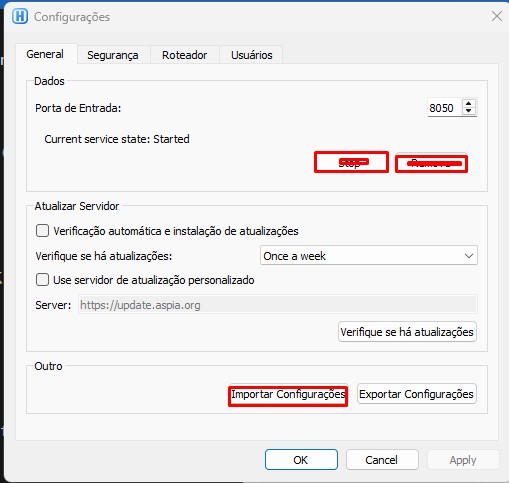
- 5 - Clique em importar configuraões, e selecione o arquivo host.json.
-
6 - Clique no botão de Install e depois em Start.
-
7 - Instalação concluída e será gerado o ID do Heradesk do cliente.
¶ 3ª etapa: Instalar Teamviewer.
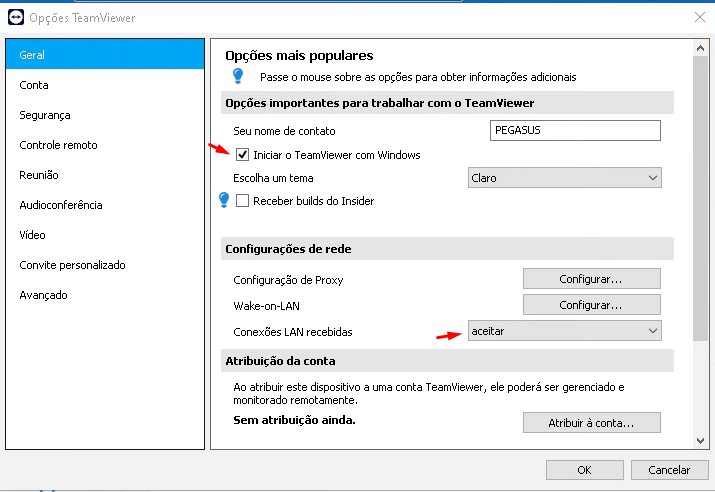
- Clique na área de Opção do Teamviewer.
- Marque a opção iniciar com o Windows.
- Marque a opção aceitar conexão via LAN.
.
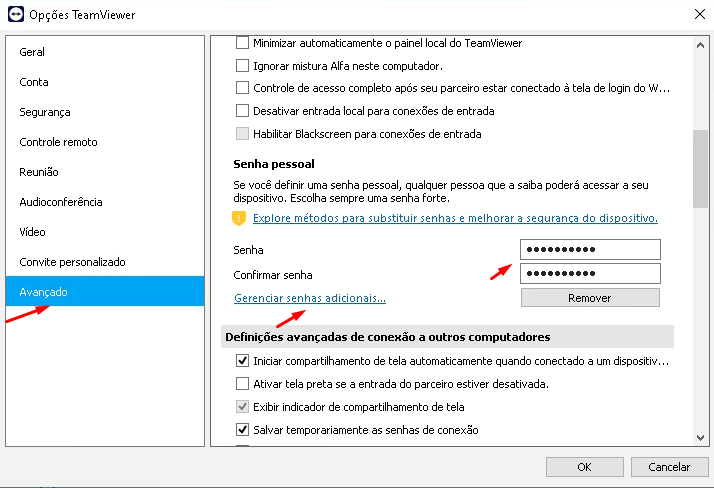
- Clique em Avançado, caso apareça clique logo em seguida em Mostrar as opções avançadas.
- Defina uma senha padrão ou adicione uma nova senha clicando em *Gerenciar senhas adicionais.
¶ 4ª etapa: Instalar programas adicionais.
- Winrar
- Radmin VPN
- Firebird.
¶ 5ª etapa: Instalar sistema HeraERP.
- Instalar sistema – Apontar caminho do banco e inserir o executável na versão que está o servidor
- Trocar o arquivo fbclient (puxar dos arquivos compartilhados) ou instalar o firebird 3.0 em caso de erro no fbclient na hora de conectar no servidor pelo ini.
- inserir backup de XML e Report caso tenham(se for local).
- Configurar caixa no INI – Caso tenha mais de um caixa validar com cliente qual será utilizado.
- Caso cliente realize emissão de boleto pelo sistema nessa máquina, configurar pasta de boletos seguindo o caminho do parâmetro path boletos
¶ 6ª etapa: Dar permissões nas propiedades da pasta do sistema.
- No grupo de usuário TODOS habilitando todas as opções com CONTROLE TOTAL.
¶ 7ª etapa: Instalar Office e Ativar Windows.
- Utilizar o kms tools.
¶ 8ª etapa: Configurar Backup.
- CASO A MAQUINA SEJA SERVIDOR configurar backup em nuvem, guia na pasta Backup 2.0 nos arquivos compartilhados.
Procedimento Backup Local:
-
1 - Copiar Backup_Hera para a pasta raiz do sistema.
-
2 - Marcar o Sistema HeraERP e o Banco Auxiliar se o cliente tiver.
-
3 - Não Marca Manter Conectado.
-
4 - C:\HeraSis\Dados\Backup ou D:\HeraSis\Dados\Backup o que tiver mais espaço.
-
5 - Colocar e-mail do cliente.
-
6 - Marcar Horários de Acordo com o Perfil do Cliente.
-
7 - Clicar em Salvar
Adicionar Backup na inicialização do Windows:
-
1 -Entrar na pasta %appdata%
-
2 - Adicionar atalho do Backup Hera no diretório para iniciar juntamente com o Windows:
C:\Users\PC\AppData\Roaming\Microsoft\Windows\Start Menu\Programs\Startup -
3 - Instalar Google Drive, criar conta, colocar e-mail e senha no arquivo no Desktop do ANROMEDA
-
4 - Para Banco de Dados configurar o Google Drive para Backup, não sincronismo, clicar na opção Adicionar Pasta e adicionar a Pasta Backup C:\Herasoft\Dados\Backup ou D:\Herasoft\Dados\Backup.
Configurar XML Google Drive :
(Quando emitir NFCe/NFe em mais de um computador)
-
1 - Para XML Criar Pasta na Raiz do Disco C GoogleDrive (Sem Espaço), Dentro de GoogleDrive, XML, NFCe, NFe…
-
2 -Colocar o caminho no Path Dados NFe
-
3 - Opção Google Drive dentro do Google Drive, «Espelhamento», escolher a pasta que vai sincronizar com o Drive, direcionada para pasta C:\GoogleDrive
.